Visualización y Edición de Notas de Sesión
Descripción General
Después de crear notas de sesión, es posible que necesite revisarlas como referencia, hacer ediciones para corregir información o actualizarlas con detalles adicionales. Esta guía cubre cómo acceder, ver y editar notas de sesión existentes en Praxis Notes.
Prerequisitos
- Una cuenta de Praxis Notes con los permisos apropiados
- Al menos un cliente con notas de sesión existentes
- Comprensión básica de crear notas de sesión
Guía Paso a Paso
Paso 1: Acceder a una Nota de Sesión
- Navegue al Panel de Clientes
- Seleccione el cliente cuya nota de sesión desea ver
- Haga clic en "Ver Sesiones" para ver todas las sesiones de ese cliente
- Encuentre la sesión que desea ver en la lista
- Haga clic en el botón "Ver Detalles" junto a esa sesión
Paso 2: Comprender la Vista de Nota de Sesión
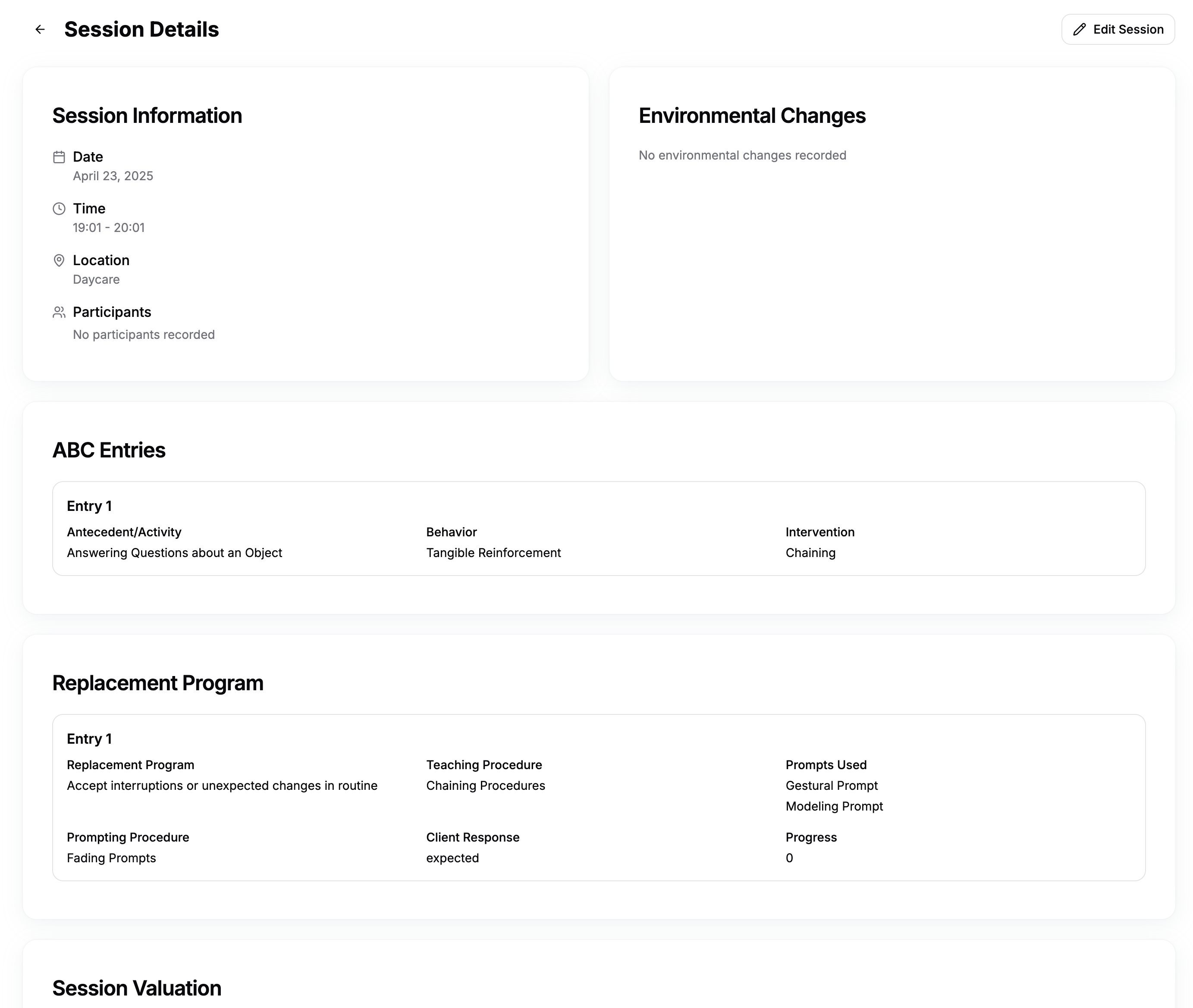
La vista de nota de sesión muestra:
- Información Básica: Fecha, hora, ubicación y participantes
- Nota Generada: La nota clínica formateada creada a partir de sus datos de sesión
- Datos de Formulario Original: Toda la información ingresada en las diversas secciones del formulario
- Botones de Acción: Opciones para editar, descargar o compartir la nota
Paso 3: Revisar la Nota Generada
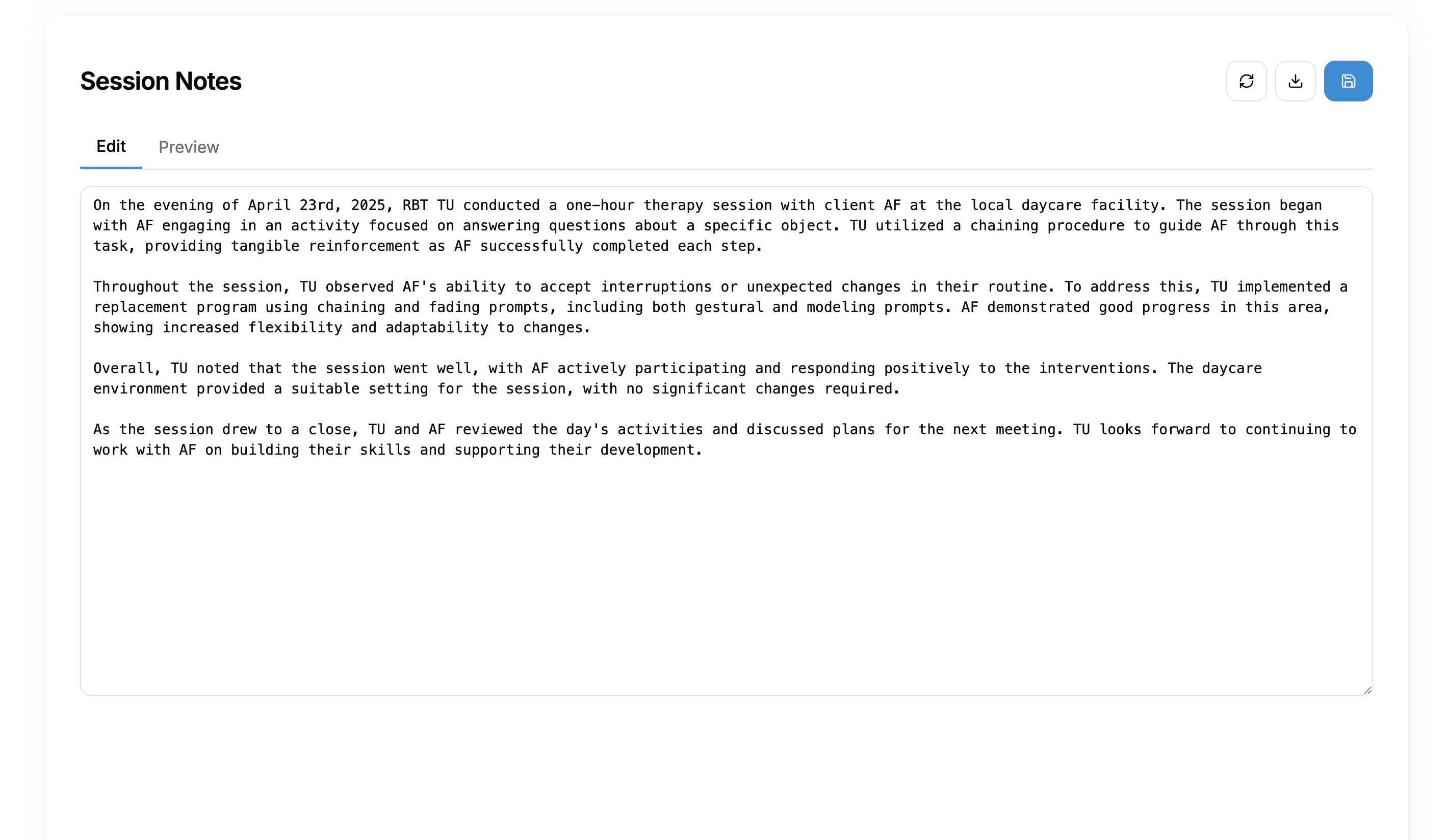
La nota generada está formateada para documentación clínica e incluye:
- Encabezado de Sesión: Nombre del cliente, fecha, hora y ubicación
- Participantes: Lista de todas las personas presentes durante la sesión
- Factores Ambientales: Cualquier cambio ambiental documentado
- Datos de Comportamiento: Entradas de datos ABC formateadas en lenguaje clínico
- Programas de Reemplazo: Detalles de los programas implementados durante la sesión
- Observaciones Clínicas: Sus observaciones generales en lenguaje profesional
- Valoración de la Sesión: Cómo se evaluó la sesión en general
Paso 4: Editar una Nota de Sesión
Para editar una nota de sesión:
- Haga clic en el botón "Editar" en la parte superior de la vista de nota de sesión
- Esto reabrirá el formulario de sesión con todos los datos ingresados previamente
- Realice los cambios necesarios en cualquier sección del formulario
- Haga clic en "Guardar Cambios" para actualizar la nota
- Haga clic en "Regenerar Nota" si desea que el sistema cree una nueva nota formateada con sus cambios
Paso 5: Descargar Notas de Sesión
Para guardar una copia de la nota:
- Haga clic en el botón "Descargar" en la parte superior de la vista de nota de sesión
- Seleccione su formato preferido:
- PDF: Para imprimir o compartir documentos formateados profesionalmente
- CSV: Para análisis de datos o importación a hojas de cálculo
- Texto Plano: Para almacenamiento de texto simple
Paso 6: Compartir Notas de Sesión
Para compartir una nota con colegas o supervisores autorizados:
- Haga clic en el botón "Compartir" en la parte superior de la vista de nota de sesión
- Ingrese la dirección de correo electrónico del destinatario
- Seleccione el nivel de permiso (Solo Ver o Editar)
- Añada un mensaje opcional
- Haga clic en "Enviar" para compartir la nota
Preguntas Frecuentes
P: ¿Puedo editar una nota después de que ha sido compartida con otros? R: Sí, puede editar notas compartidas. Los destinatarios verán automáticamente la versión actualizada cuando accedan a la nota.
P: ¿Por cuánto tiempo se almacenan las notas de sesión en el sistema? R: Las notas de sesión se almacenan indefinidamente, a menos que sean eliminadas deliberadamente por un usuario con permisos administrativos.
P: ¿Puedo deshacer cambios realizados a una nota? R: El sistema mantiene un historial de versiones. Haga clic en "Historial de Versiones" en la vista de nota para ver versiones anteriores y restaurarlas si es necesario.
Solución de Problemas
Problema: No se pueden ver ciertas secciones de una nota
Solución: Verifique su nivel de permiso. Alguna información sensible puede requerir permisos elevados.
Problema: Los cambios no se guardan al editar
Solución: Asegúrese de hacer clic en "Guardar Cambios" antes de navegar fuera del formulario de edición. Si los problemas persisten, intente actualizar la página.
Problema: Nota generada con información faltante
Solución: Verifique que todos los campos requeridos estén completados en el formulario. Si falta información en la nota generada a pesar de haberla ingresado, contacte a soporte.