Creación de Nuevas Notas de Sesión
Descripción General
Crear notas detalladas de sesión es esencial para seguir el progreso del cliente, cumplir con los requisitos del seguro y mantener registros profesionales. Praxis Notes proporciona un formulario estructurado para recopilar todos los datos necesarios y generar documentación clínica completa.
Prerequisitos
- Una cuenta de Praxis Notes con los permisos apropiados
- Al menos un cliente ya añadido a su cuenta
- Comprensión básica de la gestión de clientes
Guía Paso a Paso
Paso 1: Iniciar una Nueva Nota de Sesión
- Navegue al Panel de Clientes
- Encuentre y seleccione el cliente para quien desea crear una nota de sesión
- Haga clic en "Ver Sesiones" para acceder a su lista de sesiones
- Haga clic en el botón "Nueva Sesión" en la esquina superior derecha
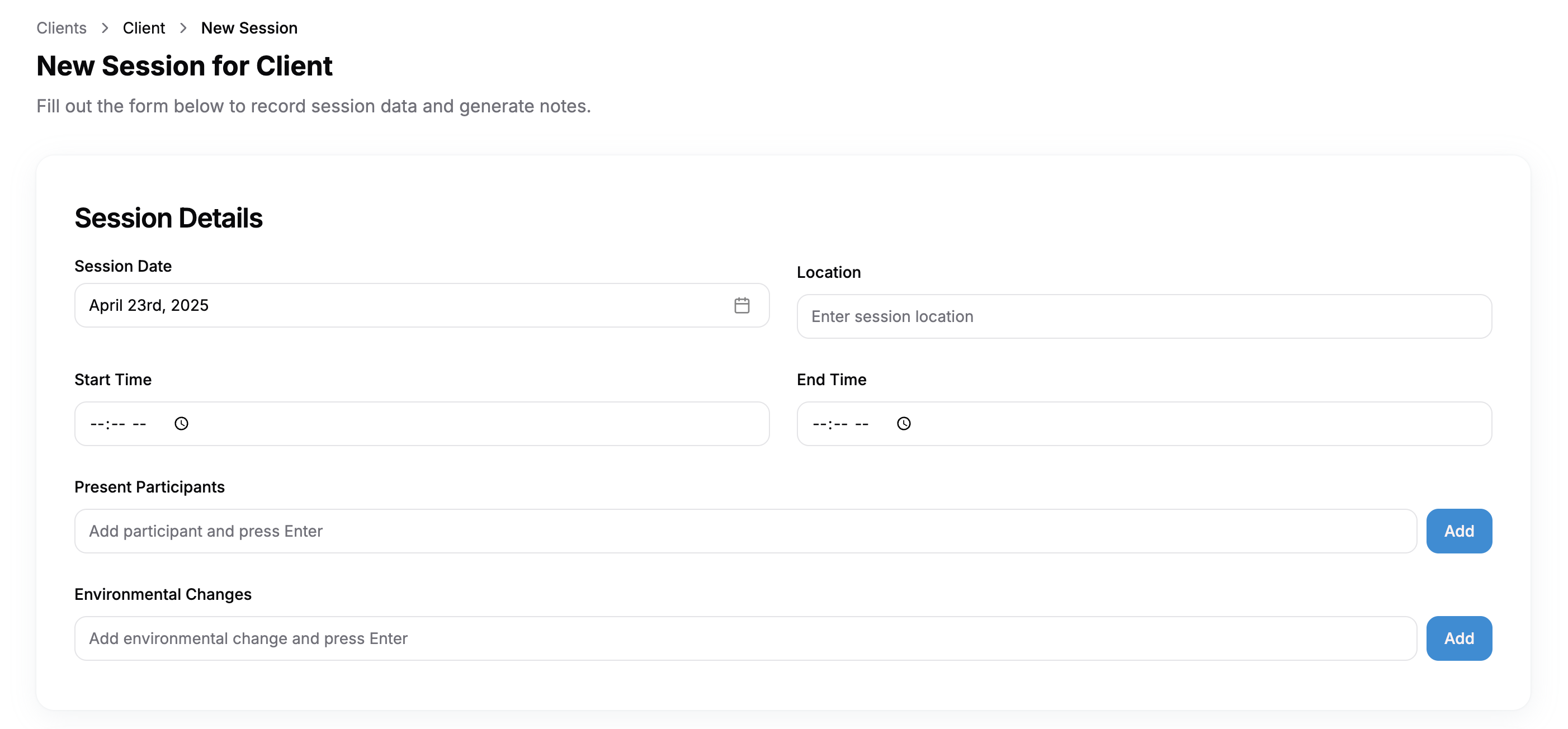
Paso 2: Ingresar Información Básica de la Sesión
Complete la sección de Detalles de la Sesión:
- Fecha de la Sesión: Seleccione la fecha en que ocurrió la sesión usando el selector de calendario
- Ubicación: Ingrese donde tuvo lugar la sesión (ej. "Guardería", "Casa", "Oficina")
- Hora de Inicio: Ingrese la hora de inicio de la sesión y seleccione AM/PM
- Hora de Finalización: Ingrese la hora de finalización de la sesión y seleccione AM/PM
Paso 3: Registrar los Participantes de la Sesión
En la sección de Participantes Presentes:
- Escriba el rol o nombre de cada participante en el campo (ej. "Maestro", "Mamá", "Terapeuta")
- Presione Enter después de cada entrada para agregarla como etiqueta
- Para eliminar un participante, haga clic en la "×" junto a su nombre
- Haga clic en "Añadir" para confirmar que todos los participantes están incluidos
Paso 4: Documentar los Cambios Ambientales
En la sección de Cambios Ambientales:
- Escriba cualquier factor ambiental relevante que pueda haber influido en la sesión
- Presione Enter después de cada entrada para agregarla como etiqueta
- Si no hubo cambios ambientales significativos, escriba "Nada" y presione Enter
- Haga clic en "Añadir" para confirmar que todos los factores ambientales están documentados
Paso 5: Registrar Datos ABC
La sección ABC (Antecedente, Comportamiento, Consecuencia) ayuda a seguir incidentes de comportamiento:
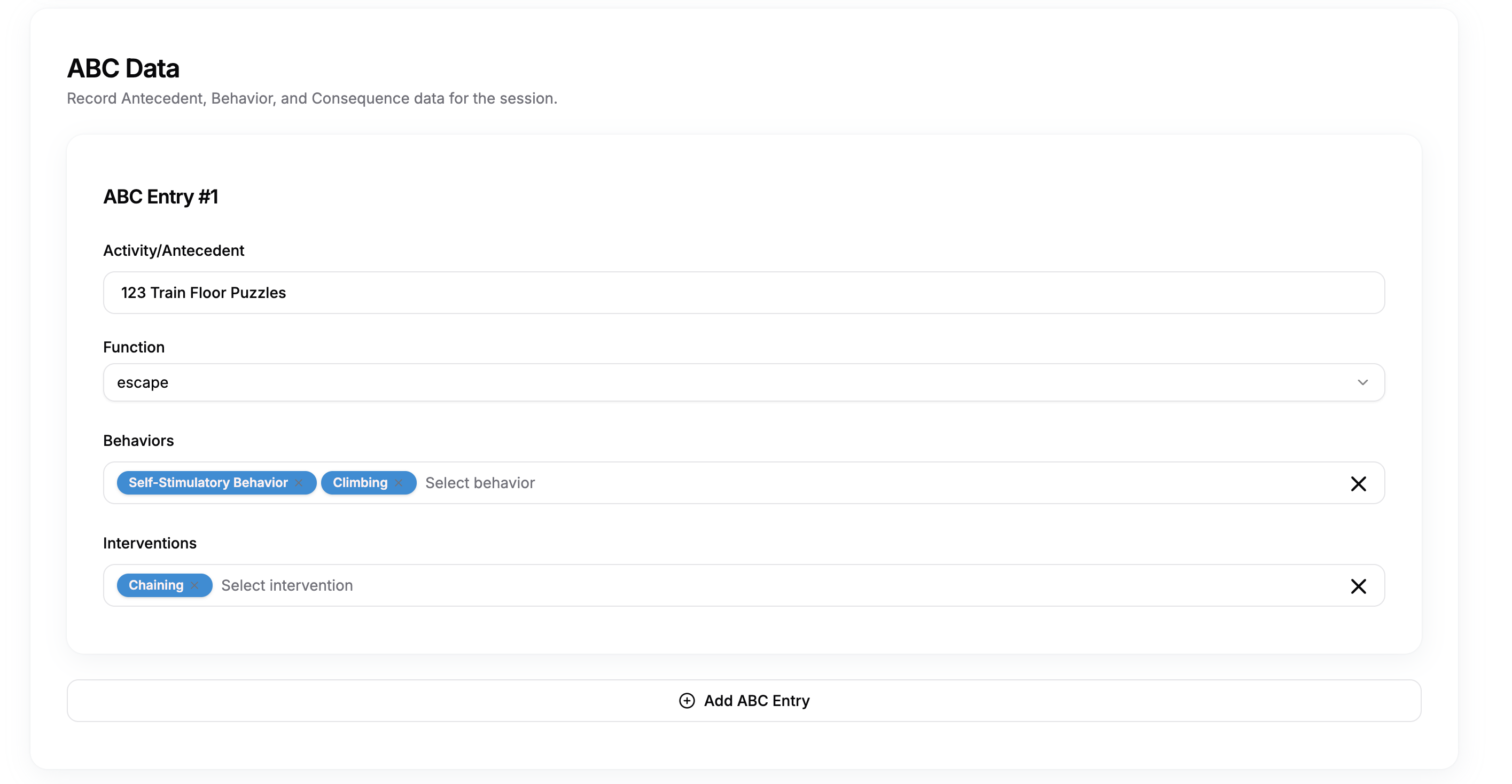
Para cada entrada ABC:
- Actividad/Antecedente: Ingrese qué sucedió antes de que ocurriera el comportamiento
- Función: Seleccione el propósito que sirvió el comportamiento del menú desplegable (ej. "escape")
- Comportamientos: Seleccione los comportamientos aplicables o escriba y añada nuevos
- Intervenciones: Seleccione las estrategias utilizadas para abordar el comportamiento
- Haga clic en "Añadir Entrada ABC" si necesita documentar incidentes de comportamiento adicionales
Paso 6: Documentar Datos del Programa de Reemplazo
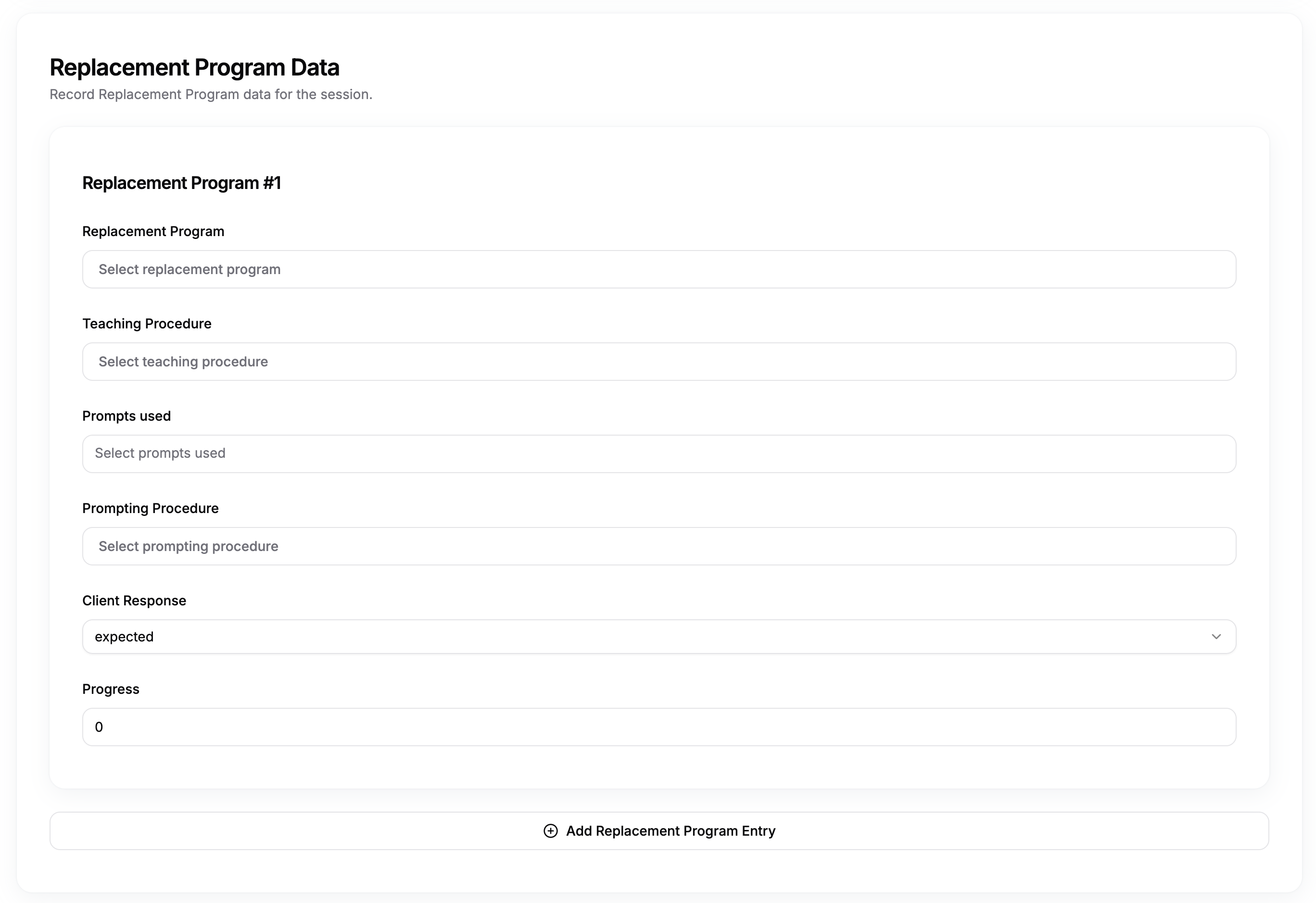
Para cada programa de comportamiento de reemplazo:
- Programa de Reemplazo: Ingrese el programa que se está implementando
- Procedimiento de Enseñanza: Documente el método de enseñanza utilizado
- Indicaciones Utilizadas: Seleccione los tipos de indicaciones proporcionadas durante la instrucción
- Procedimiento de Indicación: Documente la estrategia específica de indicación
- Respuesta del Cliente: Seleccione cómo respondió el cliente a la intervención
- Progreso: Ingrese un valor numérico que represente el progreso (ej. porcentaje)
- Haga clic en "Añadir Entrada de Programa de Reemplazo" para programas adicionales
Paso 7: Valorar la Sesión
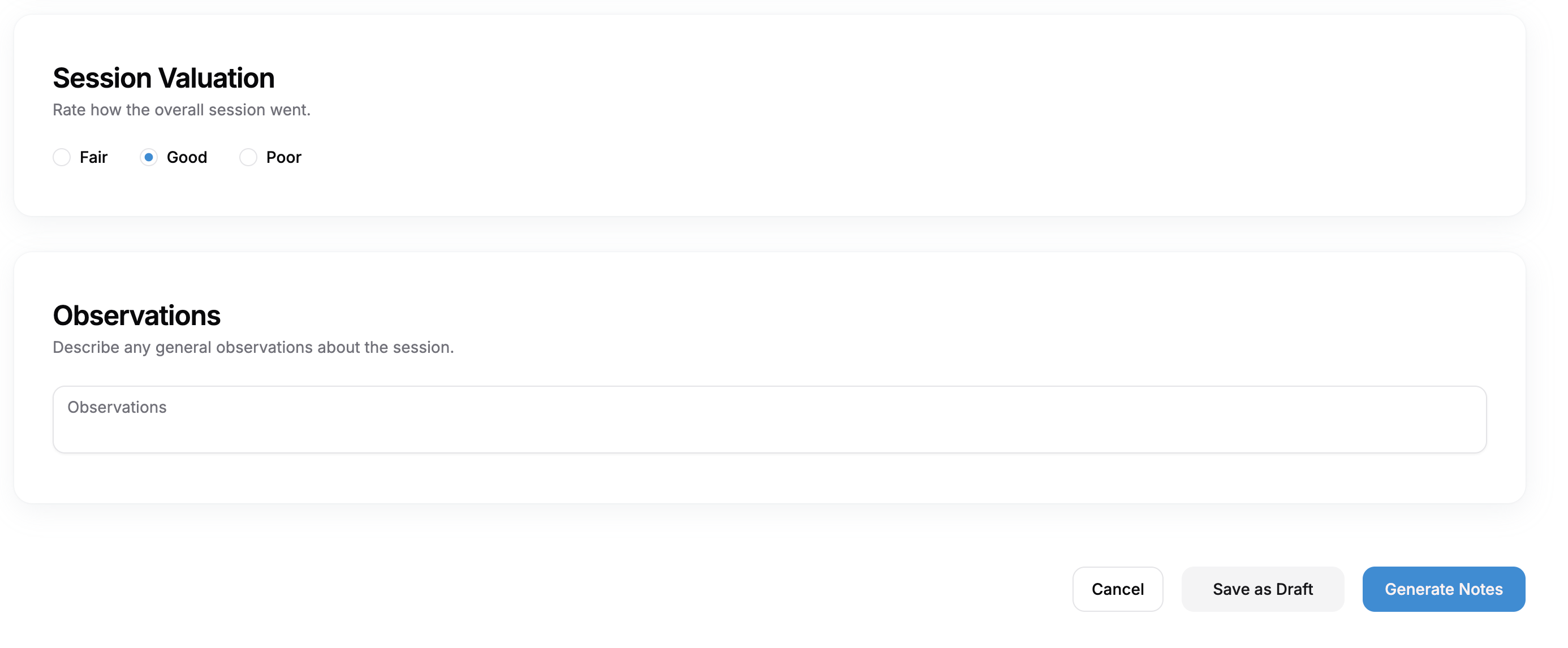
En la sección de Valoración de la Sesión:
- Seleccione una opción para calificar cómo fue la sesión general:
- Regular
- Buena
- Mala
Paso 8: Añadir Observaciones Generales
En la sección de Observaciones:
- Ingrese cualquier nota adicional, patrones o detalles importantes sobre la sesión
- Sea específico y objetivo en sus descripciones
- Incluya información que no encaje perfectamente en las secciones estructuradas
Paso 9: Generar o Guardar la Nota
Cuando haya completado todas las secciones requeridas:
- Haga clic en "Guardar como Borrador" para guardar su progreso sin finalizar
- Haga clic en "Generar Notas" para crear una nota clínica formateada basada en sus entradas
Preguntas Frecuentes
P: ¿Cuánto tiempo lleva crear una nota de sesión completa? R: Con práctica, la mayoría de los clínicos pueden completar una nota de sesión exhaustiva en 10-15 minutos.
P: ¿Puedo usar plantillas para escenarios comunes de sesión? R: Puede guardar sesiones en borrador como plantillas utilizando la opción "Guardar como Borrador". Estas pueden ser duplicadas y modificadas para sesiones futuras similares.
P: ¿Son obligatorios todos los campos? R: Los campos obligatorios están marcados con un asterisco (*). Sin embargo, para una documentación completa, se recomienda completar todas las secciones relevantes.
Solución de Problemas
Problema: No se puede guardar o enviar el formulario
Solución: Verifique si hay campos resaltados en rojo, lo que indica que falta información requerida.
Problema: La entrada de datos ABC no se guarda
Solución: Asegúrese de haber seleccionado tanto un comportamiento como una intervención antes de continuar.
Problema: Errores de validación de la hora de la sesión
Solución: Verifique que la hora de finalización sea posterior a la hora de inicio y que ambas estén en el formato correcto.